
工單和工作流
把結帳相關的工單都移到待辦,付款那個 bug 改成緊急。
list_itemschange_status ×4update_item
已把 4 張工單移到待辦,TOM-31 改成了緊急。
TOMRADE
喵喵,喵喵 MEOW MEOW
給用 AI Agent 做東西、管日常事務的獨立開發者和小團隊
工單、終端機、工作階段、筆記,Tomrade 無縫銜接你所需的功能,主動稟報。你,盡享絲滑。
測試版 0.28.0 版,2026年11月6日發布
下載 macOS(Apple 晶片)用 Windows?安裝程式暫時還沒有程式碼簽章,安裝前請先看這裡
Tomrade 只支援桌面電腦:macOS、Windows 和 Linux。請在電腦上下載。
下載Discord 裡一則訊息,看板上多一張工單。
報個工單號,Agent 自己認領、開分支、回報進度。
一條側欄回覆所有 Agent。
筆記互相連結,架構圖照著程式碼畫。
Issue 進來,分好類,做完上線。
指向一個倉庫,它找出你忘了的分支。
寵物、番茄鐘、模型、主題,還有它現寫給你的外掛。
為什麼用 Tomrade
開了一堆 Agent,得一個個盯著問進度。
Agent 自己認領工單、開分支、回報進度,PR 一送出,工單自己往前走。只有要你拍板的時候,它們才來找你。
每次會話都從零開始。
想法、工單、決定和已經做完的事,跨會話、跨 Agent 都放在同一處。下一次執行從上一次停下的地方接著做。
多一個工具,就多一個要盯著的視窗。
Claude Code、Codex 或 Cursor 照舊在你自己的終端機裡跑。Tomrade 透過 MCP 和 git 連上它們,看板自己跟上進度。
東西被改了,是誰改的?
Agent 的每一次寫入都有署名,按執行歸組。一次執行改了什麼,一鍵整個復原:工單、筆記、設定都算。
筆記一個應用,待辦一個應用,回饋又在另一個。
Files 裡的文件和筆記、日常待辦、收件匣裡的回饋,都和工單放在同一個工作區,Agent 也讀得到。少來回切換,用起來更順。
運作方式
從一個想法到合併的 PR,就這一個循環。
用大白話說你想要什麼,在電腦前或用手機都行。它會變成看板上的一張工單,隨時可以開工。
說一句「整理一下」,助理合併重複、把大單拆成一個 PR 就能做完的工單。你來挑,不滿意一鍵復原。
在工單上按「開始」,或者在你自己的終端機裡把工單號報給 Claude Code、Codex 或別的 Agent。它自己認領、在自己的分支上工作,再把進度回報。
PR 的檢查通過後,你看一眼,點「合併」,工單就完成了。也可以批准 Agent 在檢查通過後自己合併,不用你回來,整個閉環自己走完。
助理
它不只會拆需求池。Tomrade 裡的東西它都能處理:工單和工作流、檔案和筆記、圖表,連 Tomrade 自己的設定也能改。沒事做的時候,陪你聊聊天也行。
把結帳相關的工單都移到待辦,付款那個 bug 改成緊急。
list_itemschange_status ×4update_item
已把 4 張工單移到待辦,TOM-31 改成了緊急。
把這週的日記整理成一份每週回顧。
search_filesread_file ×5write_file
讀了 5 篇日記,存成「每週回顧.md」,每一天都連回原文。
換成深色主題,再把貓放到桌面上。
update_settings
好了:深色主題,貓已經在你的桌面上了。
我家柯基要叫「餅乾」還是「麻糬」?
不叫工具,不改東西,純陪聊。
去公園各喊一遍,喊出來不尷尬的那個就是它。
它做的每處變更都會署名、記進操作歷史,⌘Z 就能撤回:工單、檔案、設定都一樣。API 金鑰、MCP 伺服器和命令列,始終只由你來改。
條條大路通 Tomrade
是戰友,不是工頭。
別的工具要嘛只讓你在它裡面工作,要嘛只會把工作派出去。Tomrade 兩頭都通:設定一次,繼續在你調校好的 AI Agent 裡、在你自己的終端機裡做,狀態會同步回看板,專案和任務照樣管得清清楚楚。
終端機
告別在十個終端機視窗間反覆橫跳。
在 Tomrade 內建的終端機視窗裡直接跑 Claude Code、Codex 或一般 shell,開發和看板不用再來回切換。想怎麼分割就怎麼分割,每個窗格連著它的工單,哪個 Agent 在做事、哪個在等你,一眼就知道。關掉 Tomrade,Agent 照樣負重前行。
基於開源的 Agent 終端機多工器 herdr;Windows 上用 Tomrade 內建的終端機,不用另外安裝。
會話
六個 Agent 在跑,來問你的只有一個地方。
一段 Agent 對話能裝下整個下午:三張工單、一個問題、一處修補。Tomrade 標出每張工單從哪裡開始,同一個會話在助理面板和終端機視窗的格子裡同時看得到,等你的那幾個永遠排在最前面。
用復原取代審核
審核佇列?都什麼年代了。
Agent 直接寫進需求池,不用等你點頭。每次執行都打包記帳、註明出處;哪次它放飛自我了,一鍵整批撤回。
歷史依時間倒序列出每一次變更和變更的人。可以回復到任意一步。
脈絡跟著工作走
筆記、檔案、對話和收到的回饋都挨著它們所屬的工單,你和你的 Agent 都找得到。
檔案與筆記
每個專案都附帶一個資料夾:Markdown、HTML、圖片,什麼都能放。編輯器邊寫邊預覽,筆記之間可以互相連結,也能掛到工單上當交付物。
收件匣
需求池門口,有保全了。
GitHub issue 和各種回報先進到專案的收件匣。助理先判斷每一則是什麼:新工單、已有的老問題,還是重複回報,並擬好回覆。你按一下確認就好。
GitHub Issues 是內建的來源。來源也是外掛,客服信箱、回饋表單都能自己接進來。
一個工作區
每個專案都是一塊看板加一個資料夾。可以連上程式碼儲存庫,也可以只裝下你這一週的生活。
把一個功能聊成一張張 PR 大小的工單,再交給 Claude Code 或 Codex,各自在獨立分支上實作。
TOM-42本機自動儲存草稿驗證中TOM-43重新開啟時提示復原進行中跑腿、家務、出遊計畫,放進看板或表格。把腦袋裡的一團亂麻丟給助理,它幫你整理成待辦。
「今日筆記」會在日記資料夾裡開啟當天的一頁。替日子加上標籤,用 [[雙向連結]] 把它們串起來。
Journal/2026-10-10.md
2026-10-10
沿著河邊散步,終於把 #腳踏車 修好了。
Markdown 即時預覽、反向連結、全文搜尋。每次儲存都有版本,還能同步到 GitHub 儲存庫。
每日待辦、每週家務、定期回顧,存成例行事務,隨手執行,也可以排個時間讓它自己跑:建好工單,或者把問題交給助手。
還能這樣玩
讓和 Agent 一起度過的漫長一天輕鬆一點的小東西。大部分是外掛,不想要就關掉。
帶薪上廁所,也能派工作。
在 Discord、Slack、Telegram、飛書 / Lark、DingTalk 或 WeCom 裡接一個機器人,助理會在私訊和 @ 裡回覆你,同一個專案,同一套工具。
回答我!
桌寵跟著 Agent 的狀態變:思考、工作、等你回答、做完了。也可以換成你自己的寵物,每種狀態一張圖。
你的深色模式,出賣了你的個性。
預設是晨曦,破曉是它的夜晚版;曙光、抹茶等也都內建。也可以自己做一套,用任何一張圖片都行,還能依一天裡的時間自動切換。
你的骨盆底肌來電了。
專注 25 分鐘,休息 5 分鐘,還有一個浮在所有視窗上面的桌面時鐘。休息時間做什麼,你自己決定。
內建外掛
Archify 已經內建。請助理、Claude Code 或 Codex 畫一張架構圖、流程圖、循序圖、資料流程圖或狀態圖,它會直接出現在對話裡:能拖曳、縮放、追蹤路徑,還能全螢幕簡報。存進 Files 時連原始檔一起儲存,之後想改,接著說就行。
你畫一下:一張工單怎麼從一句話走到合併的 PR。
開啟互動版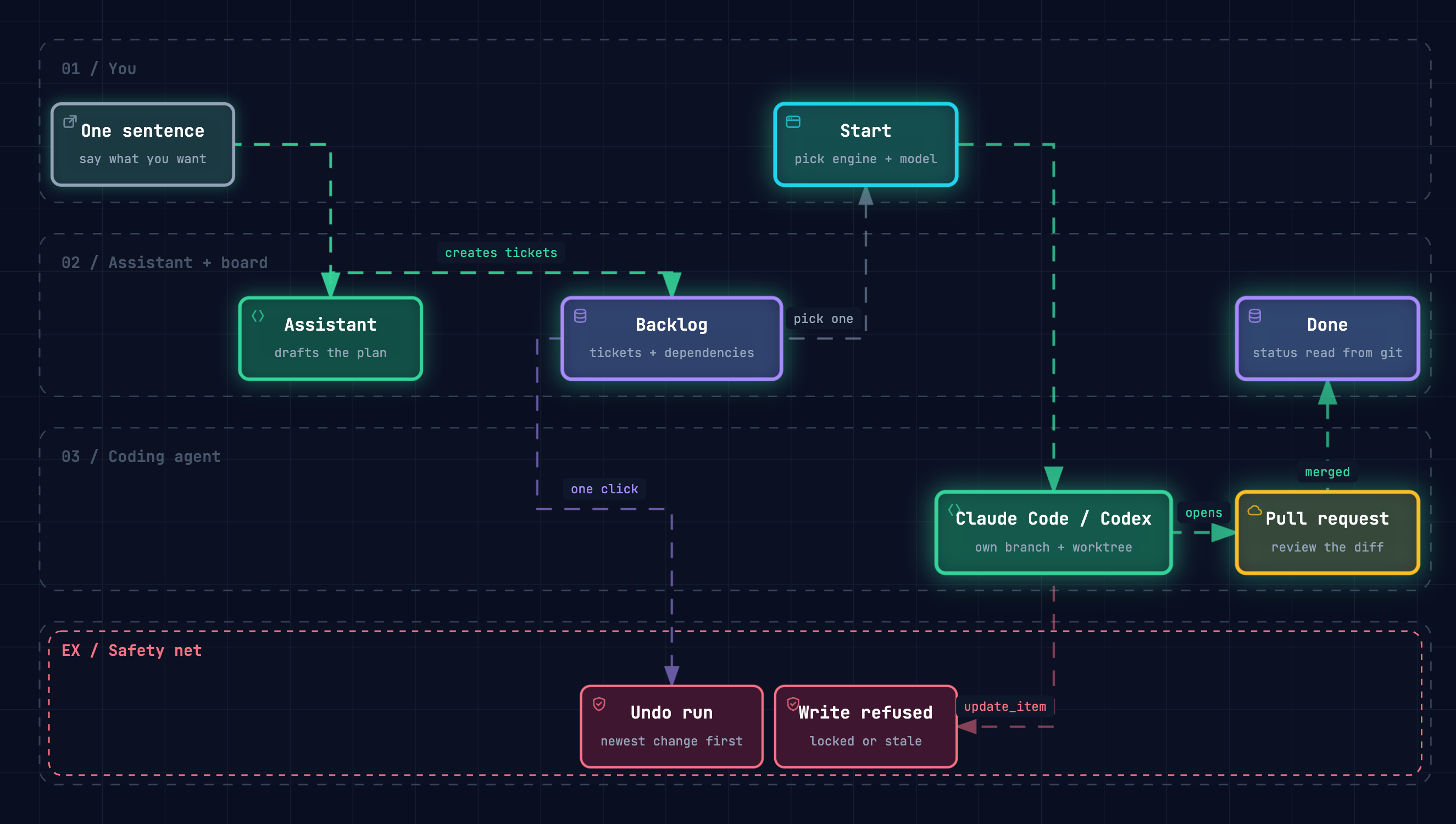
你Tomrade 把我的東西放在哪?哪些會離開我的電腦?
開啟互動版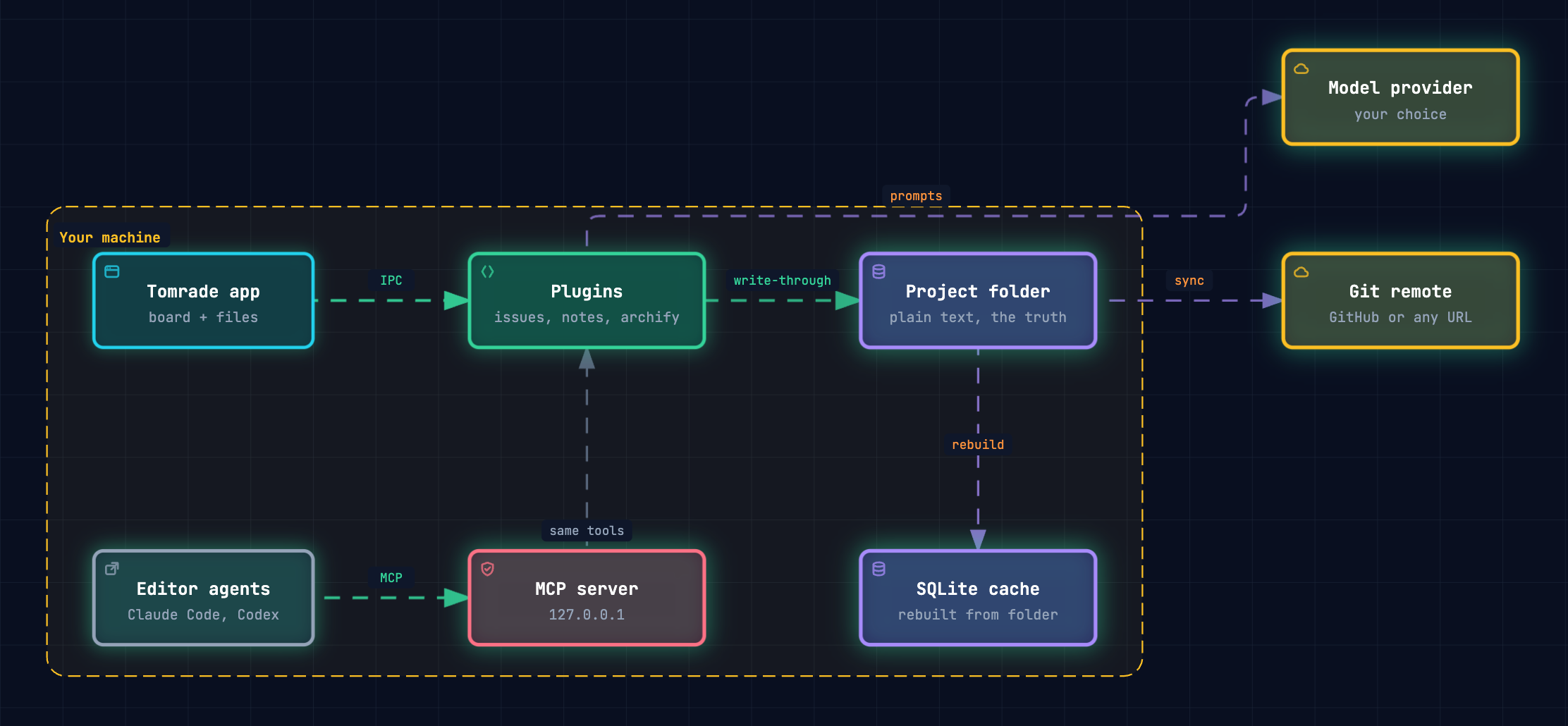
你Claude Code 改一張我鎖定的工單,會發生什麼事?
開啟互動版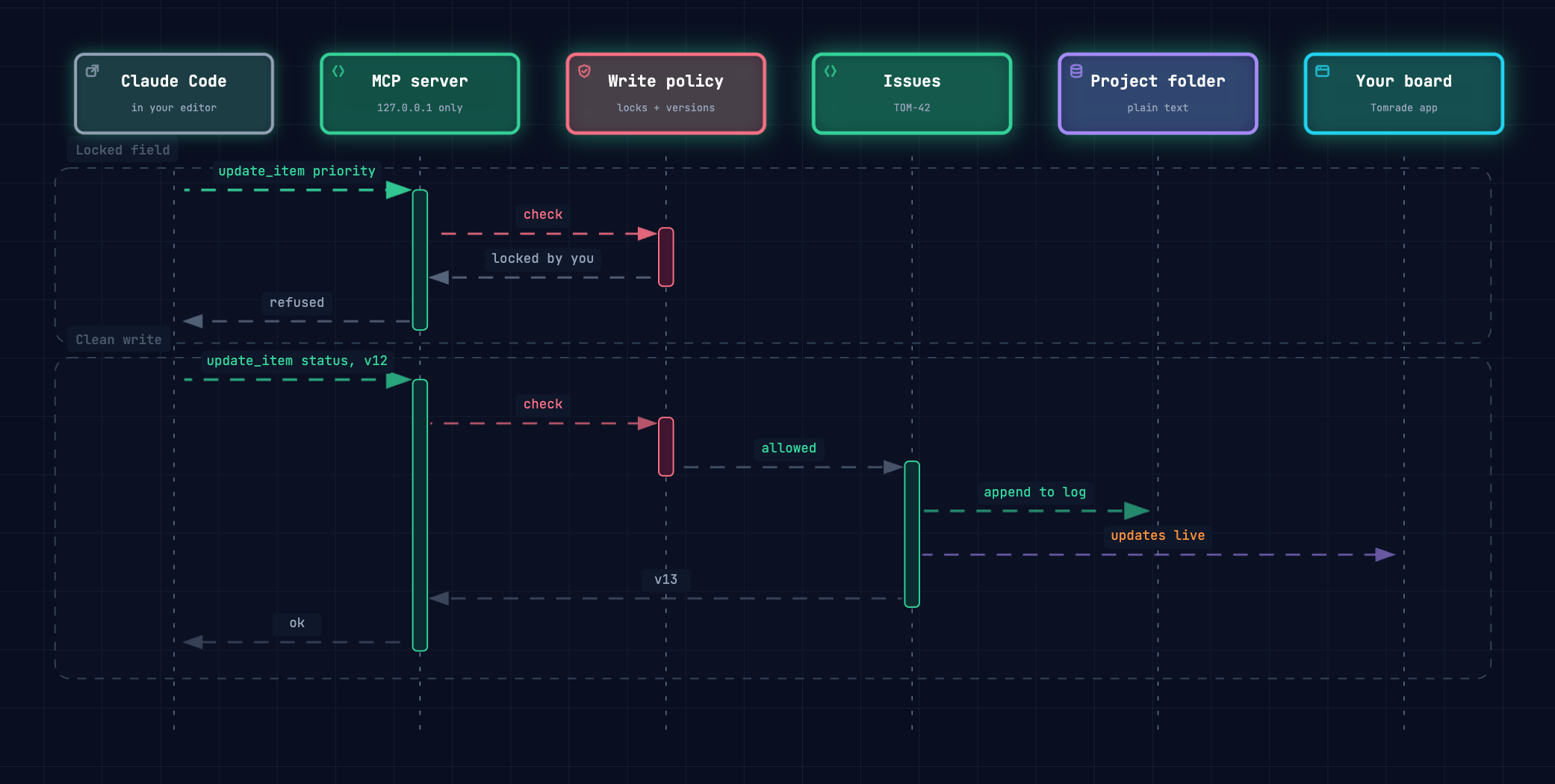
你畫出工單狀態怎麼跟著 git 走。
開啟互動版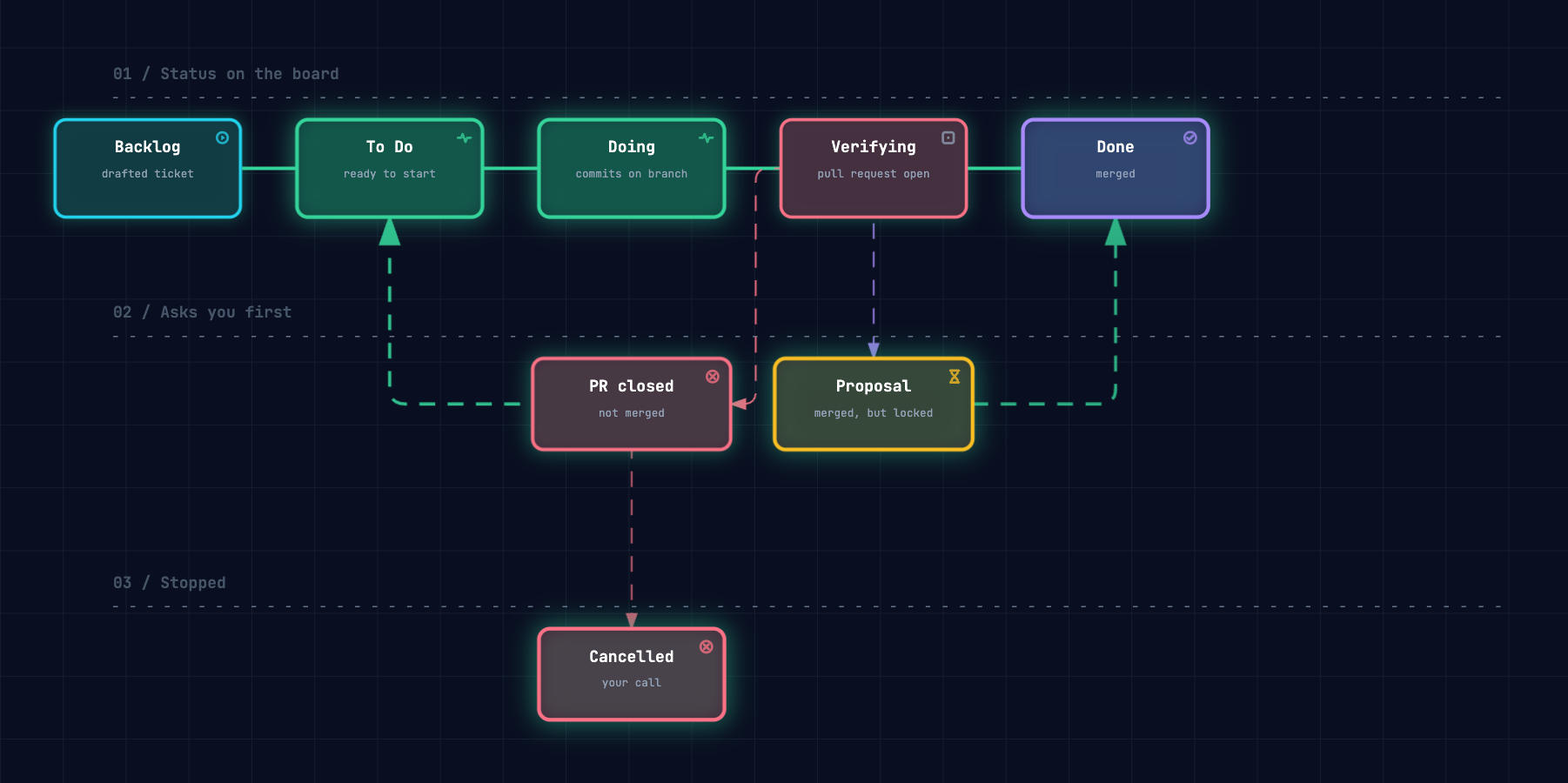
這些圖都由 Tomrade 內建的 Archify 繪製,畫的正是 Tomrade 自己。
Archify 是 tt-a1i 的開源專案(Apache-2.0)。第一次畫圖時,Tomrade 會從 GitHub 下載一個固定版本。
每一個都是外掛,不需要的話,在「設定 › 管理外掛」裡關掉即可。
誰卡著誰,一目了然:需求池畫成一張圖,還在等未完成工作的工單都會掛上標記。
每張工單都知道自己的分支、worktree 和 PR。狀態跟著 git 走,按「開始」就交給程式 Agent。
透過 stdio 或 HTTP 連線任何 MCP 伺服器,它的工具和內建工具放在一起,助理和每個 Agent 都能用。
每次儲存都是一個版本。專案檔案透過 GitHub 儲存庫共用,儲存庫可以幫你找到或新建。
一份工作流選單,完全不需要模型:離線、免金鑰、結果可重現。預設關閉,需要時再開啟。
說出你想要的外掛,Agent 來寫、來測;你確認這次建置之後,它才會載入。
掃描儲存庫裡沒合併的分支、閒置的 worktree 和開著的 GitHub issue,產生一份待選清單,只有你勾選的才會變成工單。
把你勾選的路線圖和更新日誌,連同回饋入口,發布成儲存庫 GitHub Pages 上的一個頁面。
在用量頁裡,按寫程式的 Agent 統計合併的 PR:一次通過多少、各花了多少錢,可以存成分享圖。
外掛
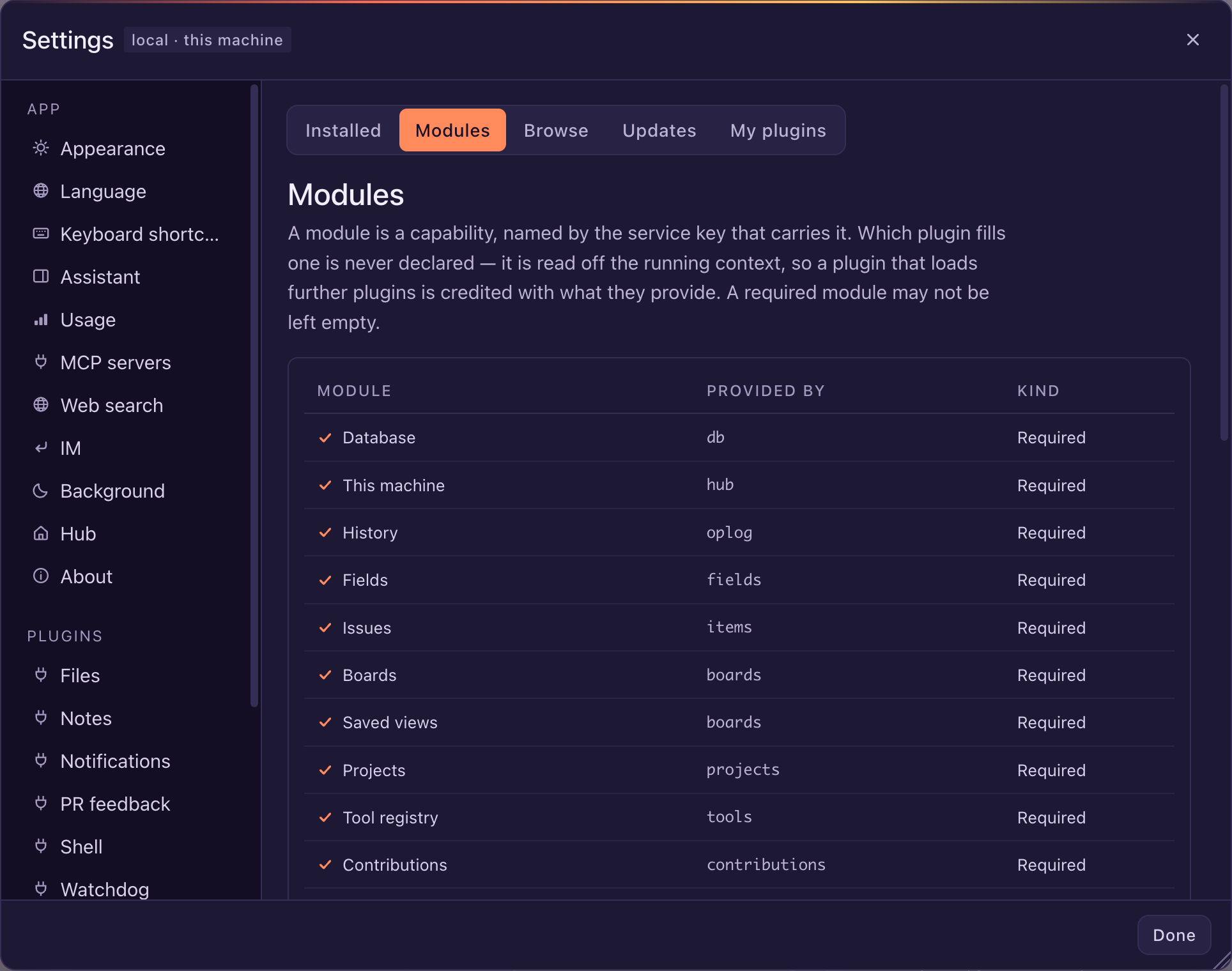
資料庫、工具註冊表、MCP 伺服器、助理,每一塊都是可以替換的外掛。用 Apache-2.0 授權的 SDK 寫你自己的外掛,以任何授權條款發布;也可以讓 Agent 在 Plugin Studio 裡幫你寫。更多外掛在外掛商店裡,分官方和社群兩級。
常見問題
不是。看板、助理和檔案適用於任何專案:家務、旅行、論文、日記都行。專案連了程式碼儲存庫,程式 Agent 就能上手;沒連,它們也不會來打擾你。
它們分工不同,可以一起用。那類工具負責執行 Agent、幫你審程式碼;Tomrade 負責記住 Agent 該做什麼、每件事做到哪、改了什麼。Agent 照舊在你喜歡的地方跑,透過 MCP 和 git 連上 Tomrade、認領工單,看板會跟著它們的分支和 PR 更新。
Tomrade 自己寫入的、以及它讓 Agent 寫入的每一處改動:工單、「檔案」裡的檔案和筆記,還有設定。助理的一次執行可以一鍵復原,歷史也能回復到任意一步。永久刪除是唯一無法復原的操作。它不管 Tomrade 之外的東西:儲存庫裡的提交、分支和 PR 歸 git 管,照常用 git 回退。
不用。本機的 git 儲存庫就夠了:在分支名稱或提交裡寫上工單號,工單就會跟著走。從 Tomrade 裡開 PR、合併 PR 目前用的是 GitHub,「檔案」也可以選擇同步到一個 GitHub 儲存庫;這兩樣都不是必要的。
目前是測試版。1.0 之前 Tomrade 都在開發測試中,版本之間功能會變,也會遇到不完善的地方。專案就是你電腦上的一般資料夾,重要的請自行備份。
是的。Tomrade 採用 Apache License 2.0,這是 OSI 認可的開源授權條款,應用程式、所有套件和外掛 SDK 都適用。你可以使用、修改和再散布,商用也可以。原始碼就在 GitHub 上。
專案就在你的電腦上,每個專案一個一般資料夾。登入的話,帳號裡也只儲存你的偏好設定和專案清單。只有當你接上模型服務或 git 遠端儲存庫時,專案內容才會離開本機。
不需要。選「不登入,在本機使用」,一切都只留在這台電腦上。登入只是為了在幾台電腦之間同步偏好設定和專案清單,帳號不儲存任何專案內容:工單、檔案和程式碼都留在你的專案資料夾裡。
內建助理支援 DeepSeek、Anthropic、OpenAI、Gemini、Kimi、OpenRouter、任何 OpenAI 相容端點以及本機模型,還可以透過外掛接入更多。Claude Code 和 Codex 也可以直接驅動 Tomrade,用的是你自己的 CLI 登入。
可以,在設定裡關。也可以換成你自己做的桌寵,或者把桌寵外掛整個解除安裝。貓不會放在心上的,大概。
在路上了。等不及的話,現在就能在 Discord、Slack、Telegram、飛書 / Lark、DingTalk 或 WeCom 裡傳訊息給助理。只要電腦上的 Tomrade 在跑,它就會回;關掉所有視窗,它也能在背景繼續跑。熬夜是電腦的事,不是你的事。
官方說法:它只提醒你休息。非官方說法:提示音可以換成任何音訊檔。懂的都懂。
macOS(Apple 晶片和 Intel)、Windows(64 位元)和 Linux(x64 和 Arm64 的 AppImage)。
英文、簡體中文、繁體中文、日文、西班牙文、德文、法文和俄文。
免費使用,以 Apache 2.0 開源。你的專案一直在你自己的資料夾裡。
測試版 0.28.0 版,2026年11月6日發布
下載 macOS(Apple 晶片)用 Windows?安裝程式暫時還沒有程式碼簽章,安裝前請先看這裡
Tomrade 只支援桌面電腦:macOS、Windows 和 Linux。請在電腦上下載。
下載